FigmaとIllustrator、結局どっちを使えばいいの?
Webデザインの世界に足を踏み入れたとき、多くの人が最初にぶつかるのが「FigmaとIllustrator、どっちを学ぶべき?」という疑問です。
私がデザイナーになりたての頃は「まずはIllustrator(やPhotoshop)」が鉄板でしたが、今はFigmaという強力なツールが登場し、選択肢が増えたぶん悩む人も多いのではないでしょうか。先輩に「用途によるかな」と言われても、そもそもその用途の違いが分からないから困っちゃいますよね。
- Webサイトのデザインならどっちが有利?
- チームで作業するならどっち?
- イラストやロゴも作りたいんだけど…
- 料金は?無料で始められるのは?
- 結局、両方使えないとダメなの?
この記事では、そんなモヤモヤを抱えるあなたのために、現役Webデザイナーの私がFigmaとIllustratorの根本的な違いから、実務での具体的な使い分け、さらには両ツールを連携させるプロの技まで、現場目線でしっかりお伝えします!ツールの特徴を正しく理解して、あなたのデザイン作業をもっと快適にしていきましょう!
【結論】FigmaとIllustratorの違いが一目でわかる比較表
まず最初に、FigmaとIllustratorの全体像を掴むために、それぞれの特徴を比較表にまとめてみました。この表を見るだけで、どちらが自分の目的に合っているか、おおよその見当がつくはずです。
| 項目 | Figma | Illustrator |
|---|---|---|
| 主な用途 |
・UI/UXデザイン |
・グラフィックデザイン |
| コラボレーション | リアルタイム共同編集が標準機能。URL共有で誰でも閲覧・コメント可能。 | Creative Cloudでのファイル共有が基本。リアルタイム共同編集は限定的。 |
| 動作環境 | ブラウザベース (インストール不要、どのPCでも作業可能) |
デスクトップアプリ (インストール必須、PCスペックが求められる) |
| データ管理 | クラウドベース (自動保存、バージョン管理が容易) |
ローカルファイルベース (手動保存、バージョン管理は自己責任) |
| 得意なこと | ・オートレイアウトによる効率的なレイアウト調整 ・コンポーネント機能でのデザインの一元管理 ・プロトタイピング機能で画面遷移を再現 |
・高度なベクター編集(パス、アピアランス) ・CMYK、特色など印刷用の色指定 ・自由度の高い文字組み、タイポグラフィ |
| 苦手なこと | ・複雑なベジェ曲線やイラスト制作 ・印刷用のデータ作成(CMYK非対応) |
・UIデザインの効率的な制作 ・リアルタイムでの共同作業 ・Webサイト全体の画面遷移の設計 |
| 料金 | ・無料プランあり ・有料プランはサブスクリプション |
・サブスクリプションのみ (Adobe Creative Cloud) |
ざっくり言うと、Webサイトやアプリの画面設計・デザインがメインなら「Figma」、ロゴやイラストなど、パーツ単体の作り込みや印刷物が目的なら「Illustrator」を選ぶのが基本です。
ただ、実際の現場ではどちらか一方だけを使うことは稀で、多くの場合、両方の強みを活かして使い分けているのが実情と言えます。
UI/UXデザインの主役!チーム作業を加速させるFigma
ここ数年で、Webデザインの現場における標準ツールとしての地位を完全に確立したのがFigmaです。その最大の理由は、Web制作のプロセスに最適化された機能と、圧倒的なコラボレーションのしやすさにあります。
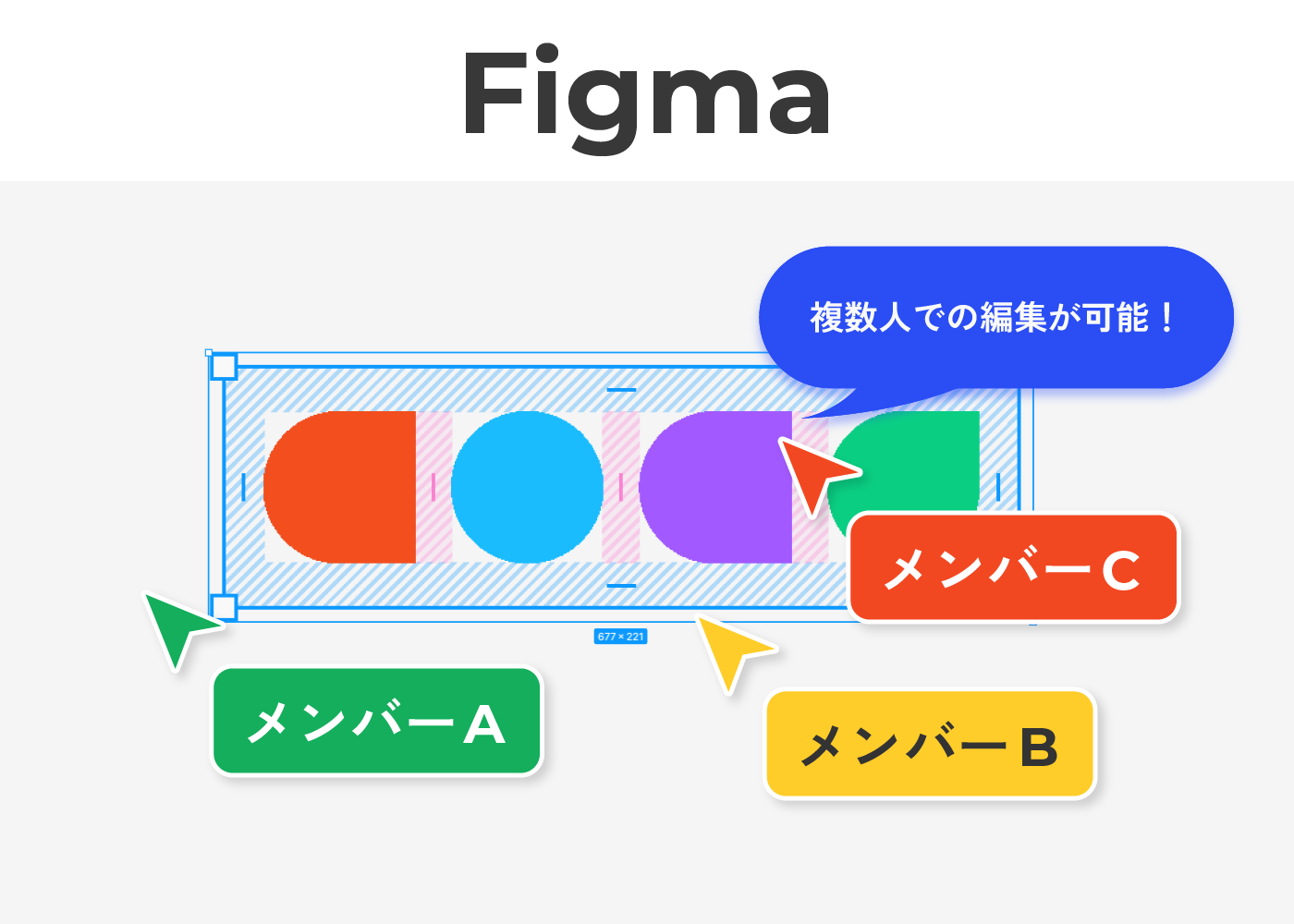
複数人で同時にデザインを編集できるのがFigma最大の強み
ブラウザ上で完結!リアルタイム共同編集がとにかく便利
Figmaはブラウザ上で動作するため、URLを共有するだけで、ディレクターやエンジニア、クライアントなど、誰でもデザインデータにアクセスできます。アカウントさえあれば、複数のデザイナーが同じファイルを同時に編集することも可能で、これはIllustratorにはない画期的な機能なんです!
私はデザインの確認やフィードバックは、いつもFigma上で直接完結させています!修正してほしい場所にピンポイントでコメントを入れてもらえるので、その場ですぐに直せるんですよね。わざわざスクショを撮って、送るための指示書を用意して……なんていう面倒なやり取りは一切ナシ。この圧倒的なスピード感を知っちゃうと、もう以前のやり方には絶対に戻れません。
オートレイアウトとコンポーネントで効率化を極める
Webデザインは、修正や変更が日常茶飯事。「ここのボタンのテキストを長くしたい」「要素を一つ追加したい」といった変更が発生した際、Illustratorだと一つひとつ手作業でレイアウトを調整する必要がありました。
でもFigmaの「オートレイアウト」機能を使えば、中のコンテンツ量に応じてレイアウトが自動で調整されます。さらに、ボタンやヘッダーなどの繰り返し使うパーツを「コンポーネント」として登録しておけば、一箇所を修正するだけで、ファイル内すべての同じパーツに修正が反映されるんです。このおかげで、作業時間は驚くほど短縮されました。
表現力は無限大!グラフィック制作の王様Illustrator
一方で、Illustratorが長年デザイン業界の王者に君臨してきたのには、確固たる理由があります。特に、ベクターグラフィックを意のままに操るための高度な機能群は、Figmaでは到底真似できない領域です。
ロゴやイラスト制作に必須の高度なパス編集機能
企業の顔となるロゴや、Webサイトを彩るアイコン、複雑なイラストを作成する場合、Illustratorの右に出るツールはありません。アンカーポイントやハンドルを緻密にコントロールできる「ペンツール」の操作性、オブジェクトの形状を自在に変形させる「パスファインダー」や「シェイプ形成ツール」など、クリエイターの表現力を最大限に引き出す機能が満載です。
最近、Figmaにもベクター描画機能が強化されていますが、正直なところ、Illustratorの滑らかな描き心地や機能の奥深さにはまだまだ及びません。本気でグラフィックを作り込むなら、Illustratorは必須です。
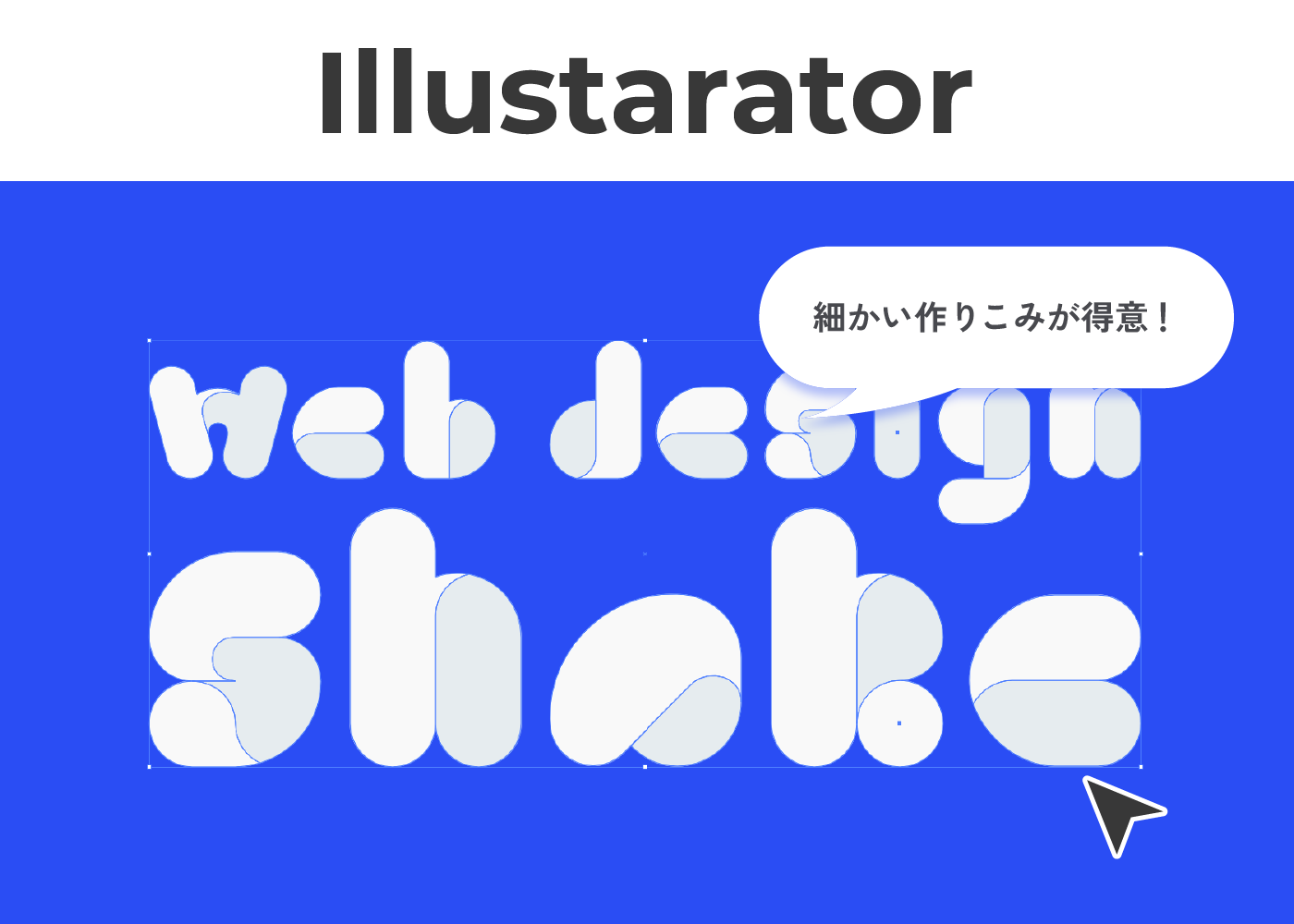
緻密なベクター編集はIllustratorが優勢
印刷物(DTP)対応と自由な文字組み
Webデザインがメインの業務でも、クライアントから名刺やパンフレットの制作を依頼されることは少なくありません。Illustratorは、Webで使われるRGBカラーだけでなく、印刷で必須の「CMYKカラー」や特色(PANTONEなど)を正確に扱えます。
また、文字と文字の間隔(カーニング・トラッキング)や行間などを細かく調整する「文字組み」の機能も非常に強力。ポスターや雑誌のような、タイポグラフィが重要なデザインにおいては、Illustratorの出番というわけです。
【実践編】Webデザイナーの最適な使い分けと連携ワークフロー
結局のところ、プロの現場では「どっちか一つ」ではなく「両方のツールを目的応じて使い分ける」のが正解です。ここでは、私が実務で行っている具体的なワークフローをご紹介します!
ワークフロー:Illustratorで素材を作り、Figmaでレイアウトを組む
これがWebデザインにおける王道の流れです。ロゴや複雑なアイコン、キービジュアルとなるイラストなど、作り込みが必要なパーツはIllustratorで作成します。そして、Webサイト全体のレイアウト設計やUIデザインはFigmaで行う、という分業体制が最も効率的です。
Illustratorでロゴやアイコンを作成
Illustratorの高度な描画機能を使い、クオリティの高いベクター素材を作成します。この時点では、色やサイズは後で調整しやすいように作っておくのがポイント。
SVG形式で書き出す
作成した素材を、Webで扱いやすいベクター形式である「SVG(Scalable Vector Graphics)」で書き出します。SVGなら、Figma上で拡大・縮小しても画質が劣化しません。
Figmaにインポートして配置
書き出したSVGファイルを、Figmaの画面にドラッグ&ドロップするだけで簡単に取り込めます。あとは、オートレイアウトやコンポーネント機能を駆使して、Webサイト全体のデザインを組んでいくだけです!
IllustratorユーザーがFigma移行で戸惑う点と解決策
長年Illustratorに慣れ親しんだデザイナーがFigmaを使い始めると、いくつかの点で「あれ?」と戸惑うことがあります。私もそうでした。ここでは、代表的なつまずきポイントと、その考え方の転換方法を共有しますね。
-
レイヤーの考え方が違う:Illustratorのレイヤーは自由な階層構造ですが、Figmaはフレーム(アートボード)を基準とした親子関係が厳格です。最初は窮屈に感じますが、「Webサイトの構造(HTML)を意識した作り方なんだ」と理解すると、むしろ整理しやすくなります。
-
パスの操作感が独特:Illustratorのペンツールに慣れていると、Figmaのベクター編集は少し物足りなく感じるかもしれません。簡単な図形やアイコン修正はFigma、複雑なものはIllustrator、と割り切るのがおすすめです。
-
オートレイアウトが理解できない:これが最大の壁かもしれません。オートレイアウトは「余白(padding)」や「要素間の距離(margin)」を数値で管理する考え方です。感覚的に配置するのではなく、コーディングを意識したロジカルなレイアウト作成に慣れることが重要です。
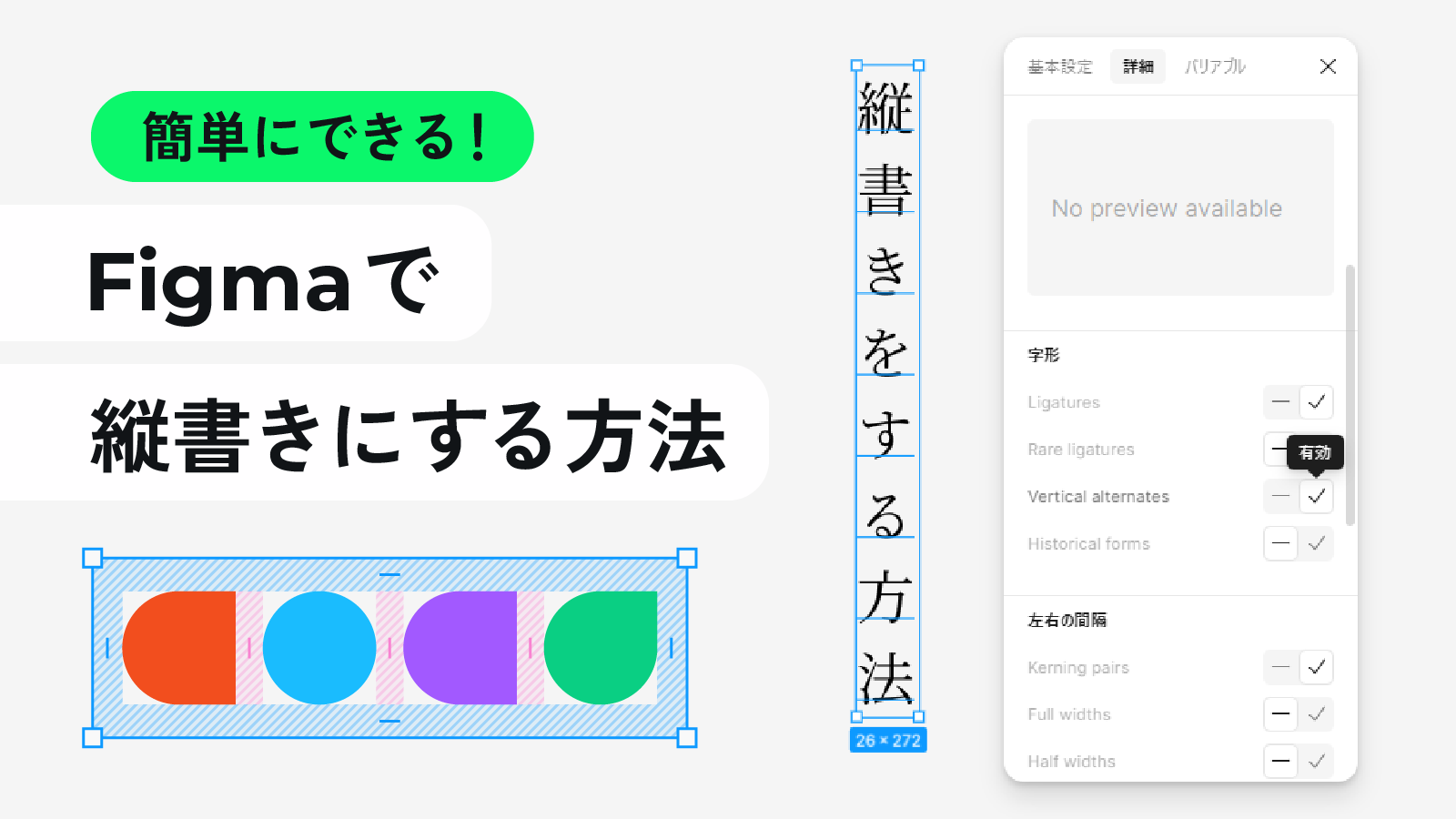
最初は戸惑いますが、慣れてしまえばFigmaの合理的な設計思想が、いかにWebデザインと相性が良いかを実感できるはずです。オートレイアウトについてはこちらの記事でも解説していますので、「とりあえず機能を知りたい!」という方はチェックしてみてください。
まとめ:あなたの目的に合わせて最強のツールを選ぼう
FigmaとIllustrator、それぞれの違いと使い分け、イメージが湧きましたか?どちらが優れているという話ではなく、それぞれに得意なフィールドがあることを理解するのが大切です。
- WebサイトやアプリのUI/UXデザインが主戦場ならFigmaをメインツールに据えるのがベスト。共同作業のしやすさは圧倒的です。
- ロゴ、イラスト、印刷物など、グラフィックの作り込みには、やはりIllustratorの高度な機能が欠かせません。
- プロのWebデザイナーを目指すなら、両方の基本操作はマスターしておくのが理想。Illustratorで素材を作り、Figmaでレイアウトを組むワークフローが最強です。
- これから学習を始めるなら、まずは無料プランのあるFigmaから触ってみて、デザインの全体像を掴むのがおすすめです!
そうは言っても、
- FigmaとあわせてIllustratorも使ってみたいけれど、Adobeの月額料金がネックだな…
と感じていませんか?
実は、Adobeのコンプリートプラン(Illustratorを含むすべてのアプリが使えるプラン)を、通常価格よりも大幅に安く購入する方法があります。
これからIllustratorを導入しようと考えている方は、損をしないためにぜひこちらの記事もチェックしてみてくださいね!
ツールはあくまでデザインを実現するための手段にすぎません。それぞれのツールの特性をしっかり理解し、適材適所で使いこなすことで、あなたのデザインの幅は大きく広がります。この記事が、あなたのベストなツール選びのきっかけになれば、私も嬉しいです!