- Webデザインの学習といえばFigmaって聞くけど、本当にFigmaだけで仕事になるの?
- Adobeのソフトは正直高すぎる…!なんとか費用を抑える方法はないかな…
- 実務でFigmaとAdobeをどう使い分けるのか、リアルな現場のイメージが湧かない
- これからWebデザイナーを目指すなら、どっちを優先して勉強すべきか知りたい!
Webデザイナーを目指す方の多くが、この「FigmaとAdobe、どっちを学ぶべき?」問題で頭を悩ませていますよね。私もキャリア相談で、後輩から数えきれないほど同じ質問を受けてきました。
最初にハッキリとお伝えしますね。Webデザイナーとして本格的に仕事を受注して稼ぎたいなら、FigmaとAdobe(特にPhotoshopとIllustrator)の両方のスキルが必須です。
「え、やっぱり両方なの…」とがっかりするのはまだ早いですよ!この記事では、なぜ両方が必要なのかという明確な理由と、実際の制作現場での具体的な使い分けを徹底解説。
初心者が初期費用を抑えて、最も賢く両方のツールを揃えるための具体的なステップまで、私の実体験を交えながらお伝えしますので、ぜひ最後まで読んでみてくださいね!
そもそもFigmaとAdobeの役割は全く違う【比較表】
まず大切なのは、FigmaとAdobeは競合するツールではなく、それぞれ役割が全く異なる「セットで使うもの」だと理解することです。
FigmaはWebサイトやアプリのレイアウトを組み、全体の画面設計(UIデザイン)やチーム共有をスムーズに行うためのツール。
一方で、AdobeのPhotoshopやIllustratorは、そのレイアウトの中に配置する高精度な写真素材やイラストパーツを作り込むためのツール、というイメージです。
この根本的な役割の違いがわかると、ツール選びの悩みは一気に解消されますよ。
| ツール | 得意なこと(主な役割) | 苦手なこと |
|---|---|---|
| Figma |
|
|
| Adobe Photoshop |
|
|
| Adobe Illustrator |
|
|
このように、Web制作の現場では「デザインの素材作りはAdobe、Webサイト全体のレイアウトや画面遷移の設計はFigma」という使い分けが、今や当たり前のスタンダードになっています。
現場のリアル!FigmaとAdobeを組み合わせた現場のワークフロー
では、実際のWeb制作現場でこれらのツールがどう連携しているのか、具体的な仕事の流れをのぞいてみましょう。
このワークフローを理解すれば、なぜ両方のスキルが求められるのか、きっと納得できるはずです!
【素材加工】Photoshopで高品質な写真素材を用意する
クライアントから提供された写真や購入したストックフォトを、そのままWebサイトに使うことはまずありません。ここでPhotoshopの出番です!
人物写真の髪の毛一本一本まで綺麗に切り抜いたり、商品の色味をより魅力的に見せるために色調を補正したり、不要な写り込みを消したり…。こういったデザインの質を根底から支える「神は細部に宿る」作業は、まさにPhotoshopが最も得意とする領域です。
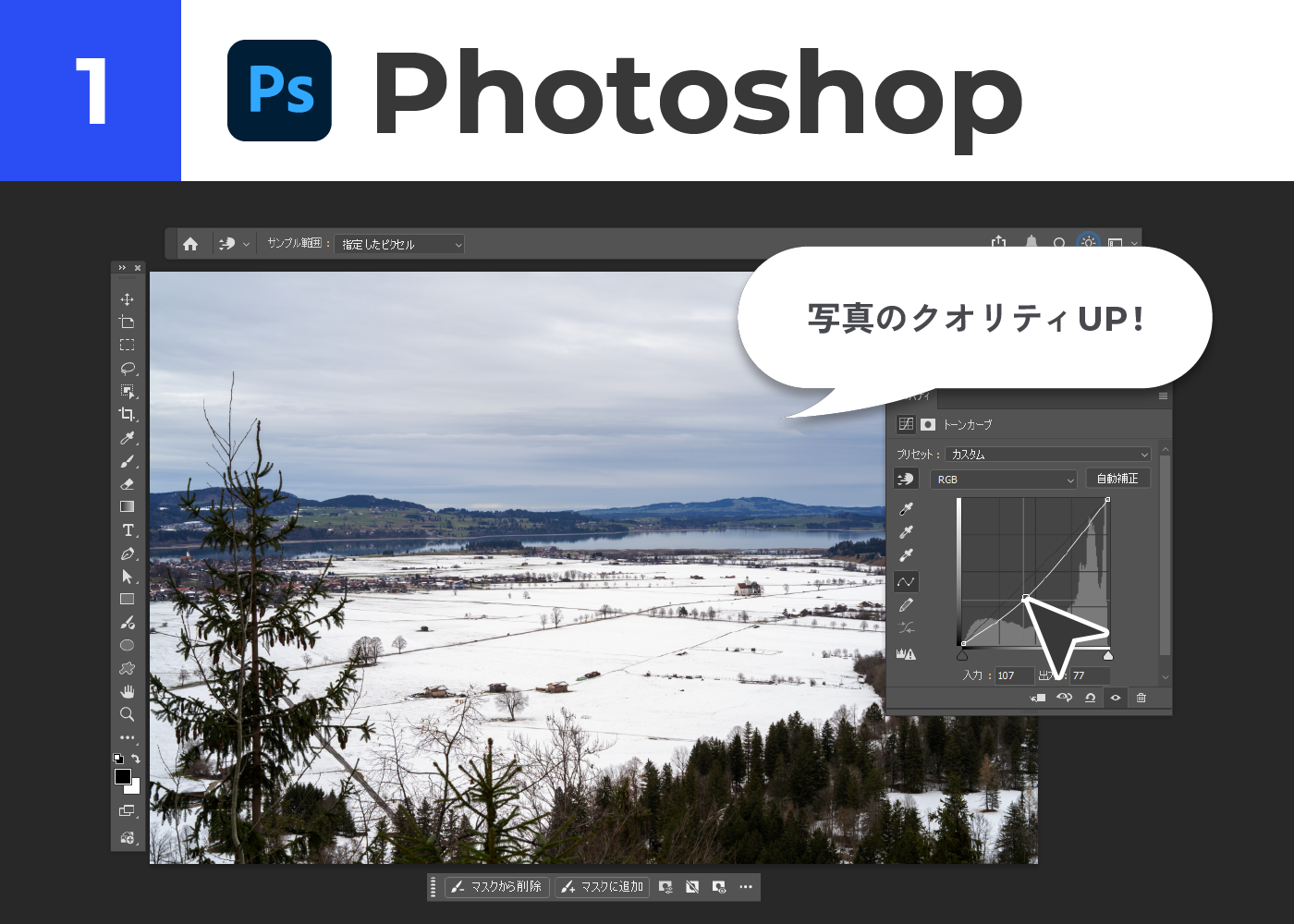
Photoshopで写真を調整しクオリティを上げる。
【素材作成】Illustratorでロゴやアイコンを作成する
Webサイトの顔となるオリジナルのロゴや、サービス内容を分かりやすく伝えるためのアイコンは、Illustratorで作成します。Illustratorで作るデータは「ベクター形式」と呼ばれ、どれだけ拡大・縮小しても画質が全く劣化しないのが最大の強み。ここで作成したロゴやアイコンは、SVGという形式で書き出してFigmaに持っていくのが定番の流れです。
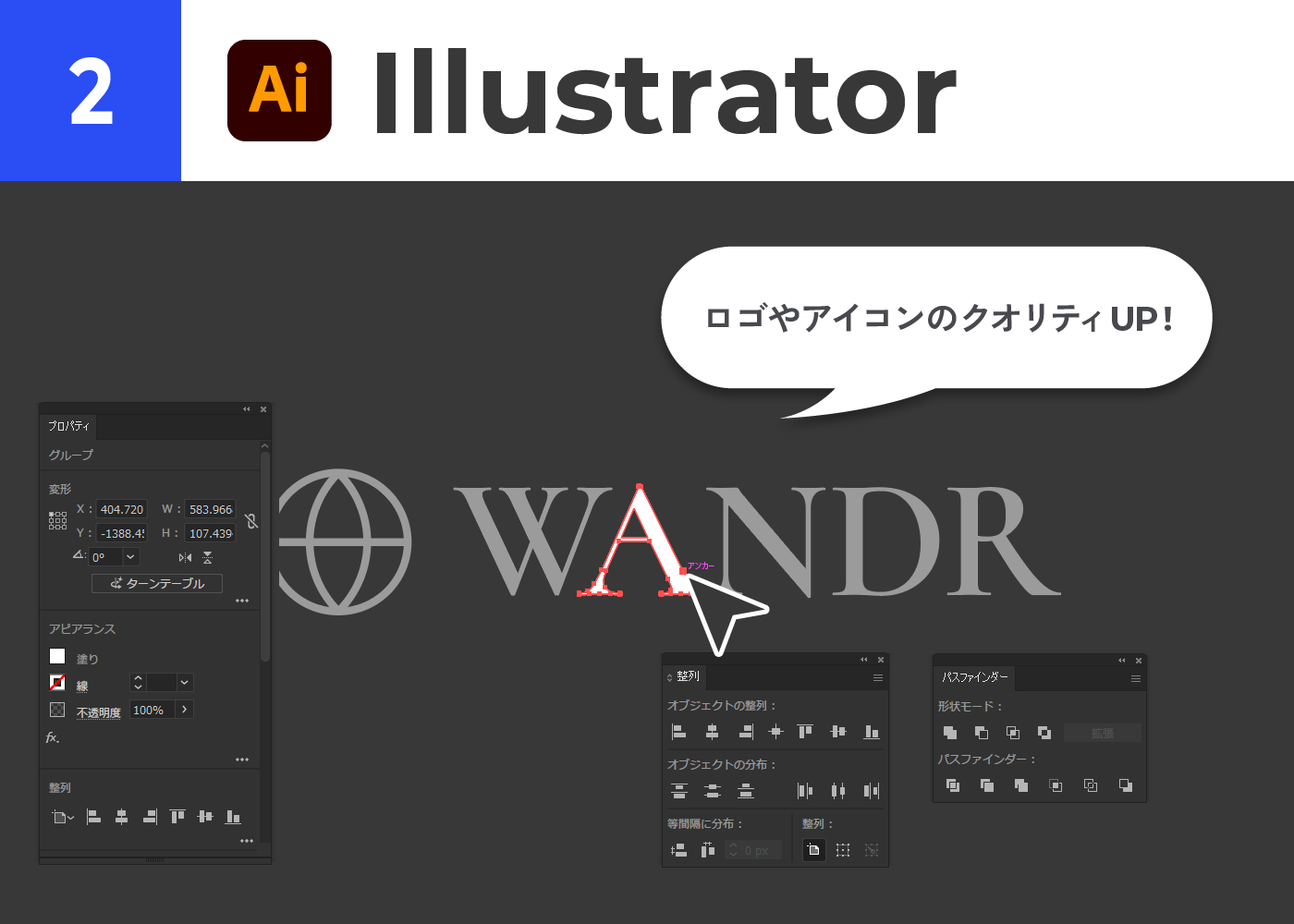
Illustratorでロゴを細かく調整する。
【設計・組立】Figmaに全素材を集約してデザインを完成させる
PhotoshopとIllustratorで準備したこだわりの素材たちを、いよいよFigmaのデザインボード上に配置していきます。
Figma上でWebサイト全体のレイアウトを組み、テキストを流し込み、ボタンなどの共通パーツ(コンポーネント)を作成・管理します。
さらに、ページ間のリンクを設定して実際に動作するプロトタイプを作り、クライアントやエンジニアに完成イメージを正確に共有するところまでがFigmaの大切な役割です。
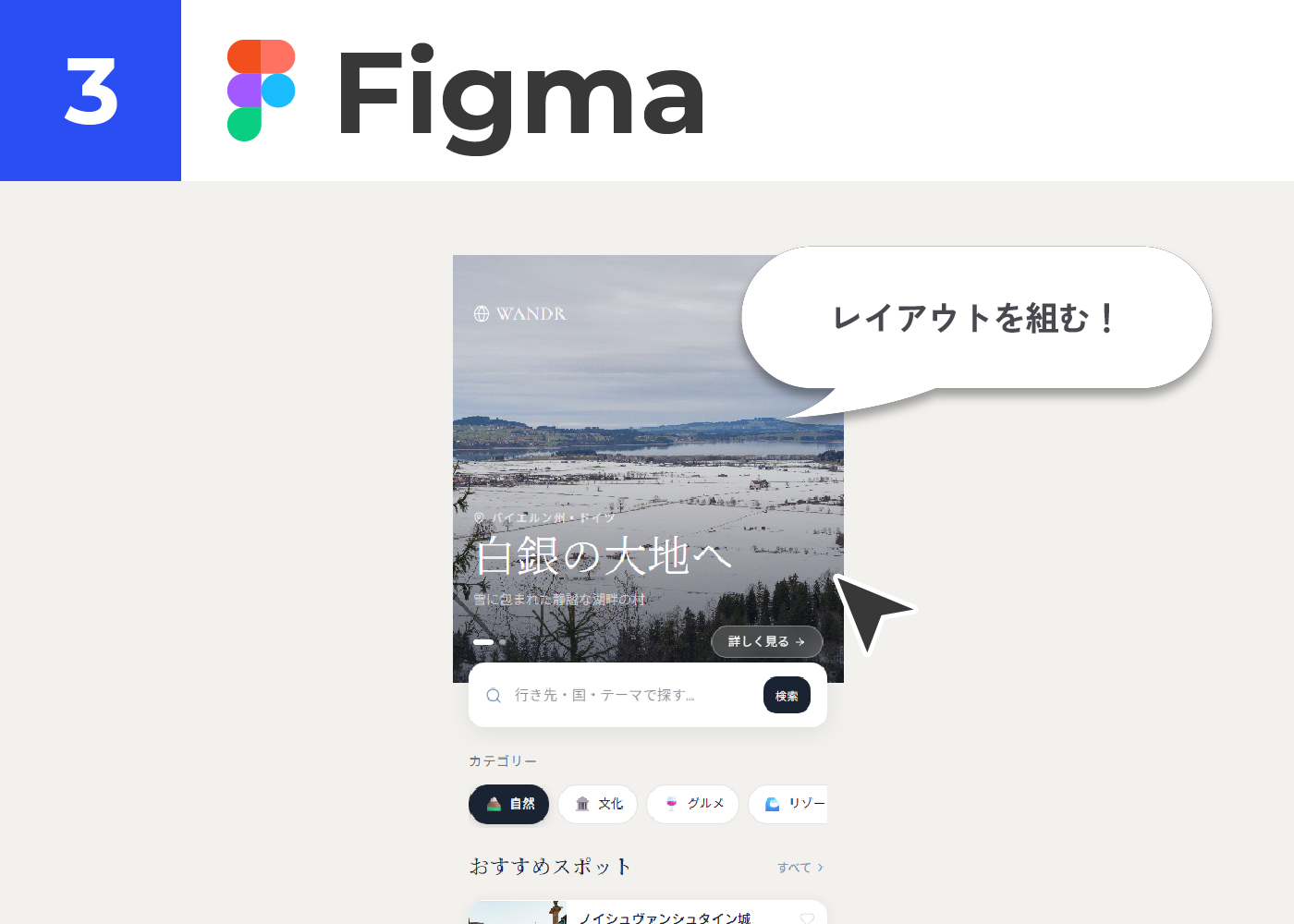
Figmaで素材をレイアウトに落とし込む。
FigmaだけでWebデザイナーを目指すと必ずぶつかる3つの壁
壁①:Figmaだけでは写真のクオリティに限界がある
Figmaにも基本的な画像編集機能はありますが、正直なところ、あくまで「簡易的」なレベル。例えば、人物の背景をきれいに切り抜きたいとき、Figmaのプラグインでは境界が曖昧になったり、髪の毛が不自然になったりと、プロの仕事としては通用しないケースが多いです。
その点、Photoshopの「被写体を選択」機能や、より高度なペンツール、調整レイヤーを駆使すれば、プロレベルの切り抜きと色調補正が実現できます。Webサイトの第一印象を決めるメインビジュアルの写真クオリティは、売上や信頼に直結するため、絶対に妥協できないポイントになります。
壁②:オリジナルのロゴや複雑なイラストが作れない
クライアントから「簡単なロゴを作ってほしい」「サービスの特徴を表すイラストが欲しい」といった依頼は、実務では本当によくあること。
Figmaのペンツールでもある程度の図形は描けますが、Illustratorのパスファインダー(図形の合体や型抜き)やブレンドツールといった高度な機能がなければ、プロとしてお金をもらえるレベルのベクター素材を作るのは困難です。
このスキルがないだけで、受注できる案件の幅はぐっと狭まってしまいます。
壁③:バナー制作で必須の「文字装飾」に限界がある
特にLP(ランディングページ)や広告バナーのデザインでは、ユーザーの目を引くためのキャッチーな文字装飾が欠かせません。
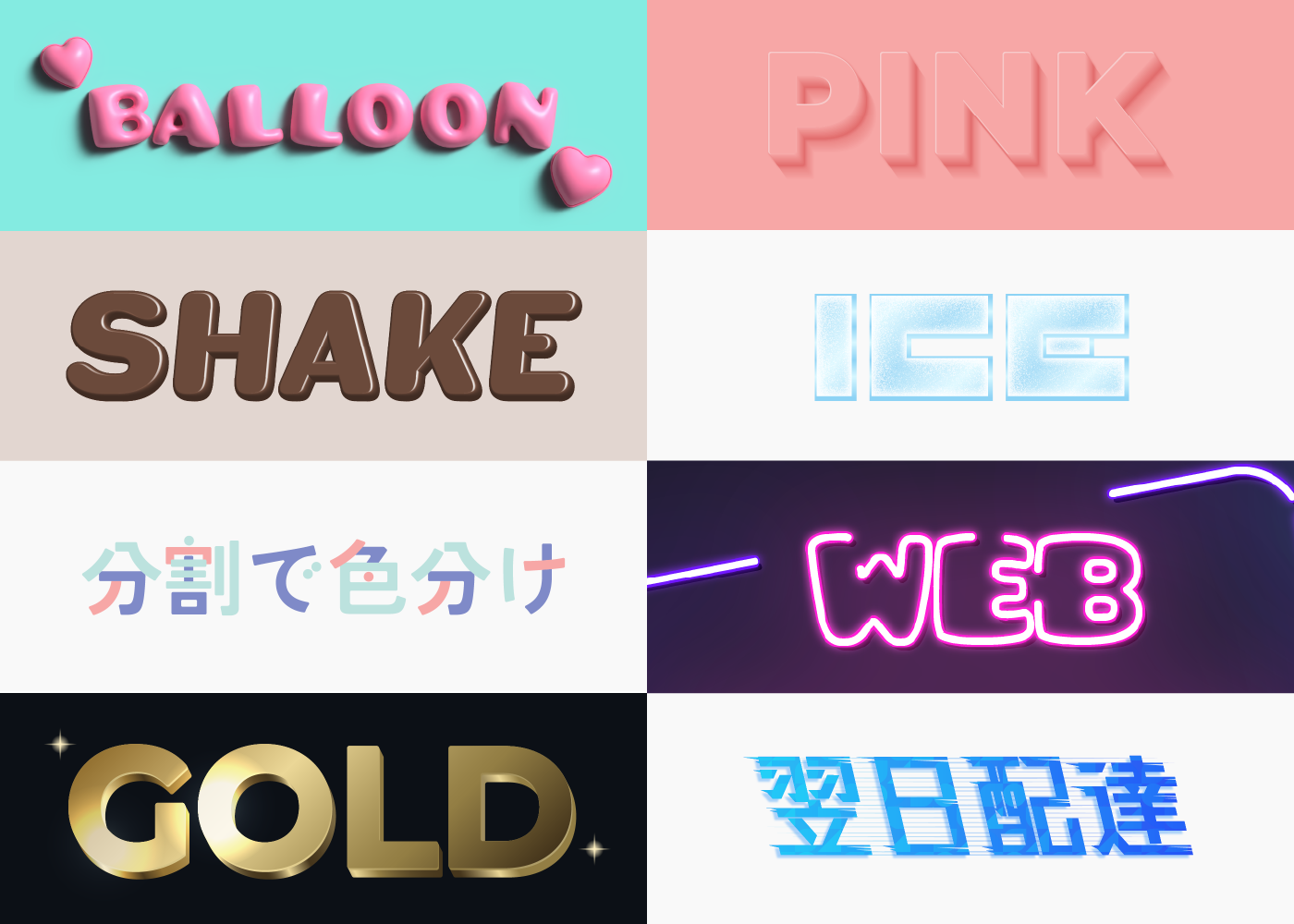
Illustratorでトンマナに合わせたロゴや装飾文字をつくる。
このように文字に複雑なグラデーションをかけたり、立体的に見せたり、テキストをアーチ状に変形させたりといった表現は、Figmaでは非常に手間がかかるか、そもそも不可能です。
PhotoshopやIllustratorなら数クリックで終わる作業で、これができないと競合他社のバナーにデザインで見劣りしてしまうのが現実です。
求人・副業案件のリアル|Figmaスキルだけで仕事は取れる?
スキル面だけでなく、キャリアの観点からも見てみましょう。最近は「Figma」を指定する求人や案件が急増していますが、その実態はどうなのでしょうか。
UI/UXデザイナー専門のポジションであればFigmaだけでも採用される可能性はありますが、一般的な「Webデザイナー」の求人や副業案件では、依然としてPhotoshopとIllustratorが必須スキルとなっているケースが大多数を占めます。
特に、副業で人気の高い「バナー制作」「LP制作」といった単発案件では、納品形式がPhotoshopデータ(.psd)で指定されていることも珍しくありません。Figmaしか使えないと、受注できる案件の9割以上をみすみす逃してしまうと考えてまず間違いないでしょう。Webデザイナーとして柔軟にキャリアを築いていくためには、両方のツールを扱えることが本当に強力な武器になります。
【初心者必見】FigmaとAdobeをコスパ最強で揃える方法
- 両方必要なのは分かったけど、Adobe CCは高すぎる…
これこそが最大の悩みですよね。Adobe CCのコンプリートプランは、公式サイトで普通に契約すると年間10万円近くかかりますから…。
でも、安心してください!これから学習を始める方が、初期費用を最小限に抑えつつ、FigmaとAdobeの両方を手に入れるための「最適解」がちゃんと存在するんです!
それがFigma(無料プラン)とAdobe(学割料金)で始める方法です!
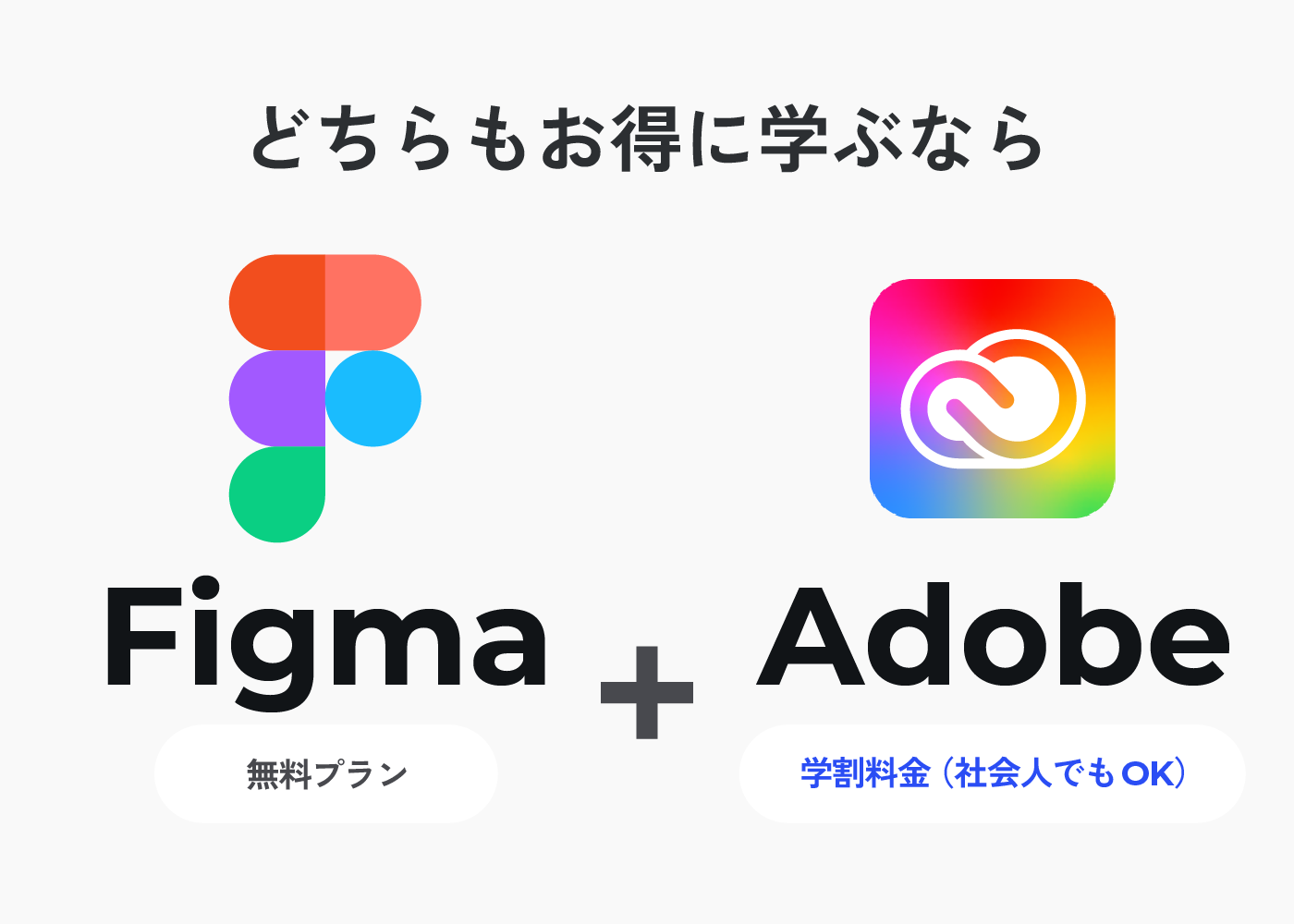
どちらもお得に学ぶならFigma(無料プラン)とAdobe(学割料金)がおすすめ!
まずはFigmaの「無料プラン」で学習をスタートする
Figmaの本当に素晴らしい点は、個人で学習する分には十分すぎる機能が揃った「Starterプラン(無料)」があることです。ファイル数に一部制限はありますが、UIデザインの基本操作を学び、ポートフォリオ作品をいくつか作るレベルであれば全く問題ありません。
まずは無料でFigmaを使い倒し、Webデザインの基礎固めから始めましょう!
Adobeが必要になったら「社会人OKの学割」を利用する
Figmaでの学習が進み、「いよいよPhotoshopやIllustratorも本格的に使いたい!」となったタイミングで、Adobe CCを導入します。この時、公式サイトから通常価格のまま契約するのは少しもったいないです。
私たちが活用すべきなのは、公認のパートナー認定を受けたスクールが提供している「Adobeマスター講座」です。こちらを経由することで、 Adobe CCコンプリートプランを、社会人でも通信講座の学生として「学生・教職員個人向け価格」でお得に購入できる正規のルートがあるんです。
なぜこの方法が一番お得なの?
デジハリONLINEストア
Adobe CCが実質半額のお得な学割プランをチェックする
まとめ:FigmaとAdobeはライバルではなく最強のパートナー
FigmaとAdobe、どっちを学ぶべきか。Webデザイナーを目指す上で避けては通れないこのテーマについて、現場のリアルな視点から解説してきました。
- FigmaとAdobeは役割が違う:Figmaは「設計・組立」、Adobeは「高品質な素材作り」と覚えましょう!
- 実務では併用が当たり前:素材はAdobe、全体のレイアウトはFigmaというのが現代の標準ワークフローです。
- 稼ぐなら両方必須:Figmaだけでは表現力に限界があり、受注できる案件の幅も狭まってしまいます。
- コストは賢く抑えられる:Figmaは無料プランから始め、Adobe CCは「スクールの学割」を使えば驚くほど安く導入できます!
どちらか一方を選ぶのではなく、両方のツールの長所を理解し、適切に使い分けること。これが、これからのWebデザイナーにとって不可欠なスキルです。
まずは無料で使えるFigmaから触ってみるだけで十分です。気軽にWebデザインの勉強をスタートさせてみてください。そして「もっと本格的な作りにこだわりたいな」と思ったタイミングで、賢くAdobe CCを揃えて、表現できる幅を少しずつ広げていきましょう!
なお、記事の中でご紹介した「社会人でもAdobe CCを公式価格の半額近くでお得に揃える手順」については、👇こちらの記事で私の実体験を交えて詳しく解説しています。
「少しでもツールの初期費用を抑えて環境を整えたい!」という方は、損をしてしまう前にぜひ合わせてチェックしてみてくださいね。